admin
admin 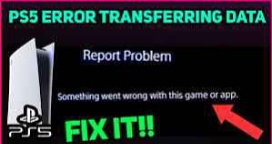
Atnaujinimas iš PlayStation 5 (PS5) į PlayStation 5 Pro (PS5 Pro) yra labai laukiamas momentas žaidėjams, norintiems geresnio našumo, grafikos ir greitesnio įkėlimo laiko. Tačiau duomenų, pvz., išsaugotų žaidimų, programų ir sistemos nustatymų, perkėlimas iš PS5 į PS5 Pro ne visada yra sklandus procesas. Nesvarbu, ar perkeliate žaidimų biblioteką, įrašus debesyje ar naudotojo nustatymus, proceso metu neretai kyla problemų.
Šiame išsamiame vadove sužinosite apie įprastas problemas, kurios gali kilti perduodant duomenis iš PS5 į PS5 Pro, ir pasiūlys trikčių šalinimo sprendimus, kaip išspręsti šias problemas. Suprasdami galimus iššūkius ir žinodami, kaip juos išspręsti, galite užtikrinti sklandų ir be streso perėjimą prie naujos konsolės.
1 veiksmas. Duomenų perdavimo proceso supratimas
Prieš gilinantis į trikčių šalinimą, svarbu aiškiai suprasti įprastus duomenų perdavimo būdus, kurie galimi pereinant nuo PS5 prie PS5 Pro. Šie metodai apima:
Vietinio tinklo perdavimas: tiesioginio LAN kabelio arba „Wi-Fi“ ryšio naudojimas duomenims perduoti tarp dviejų konsolių.
Išorinis kietasis diskas / USB atmintis: Žaidimų failų, medijos ir išsaugotų duomenų perkėlimas į išorinį įrenginį, kad būtų galima perkelti.
„Cloud Storage“ (per „PlayStation Plus“): žaidimų įrašų ir kitų duomenų įkėlimas ir atsisiuntimas iš debesies.
Rankinis atsarginių kopijų kūrimas ir atkūrimas: USB atmintinės naudojimas žaidimo įrašų ir kitų sistemos duomenų atsarginėms kopijoms ir atkūrimui rankiniu būdu.
Kiekvienas iš šių metodų turi savo galimų problemų, kurios gali kilti perkėlimo metu, rinkinį. Konkrečių problemų, susijusių su kiekvienu metodu, supratimas gali padėti efektyviai pašalinti triktis.
2 veiksmas. Dažnos duomenų perdavimo problemos ir jų sprendimai
1. Ryšio problemos (tinklo, LAN arba „Wi-Fi“)
Viena iš dažniausiai pasitaikančių problemų perduodant duomenis yra tinklo ryšio problemos. Jei abi konsolės nėra tinkamai prijungtos per tą patį „Wi-Fi“ tinklą arba LAN kabelį, perdavimo procesas gali būti nutrauktas arba iš viso nepavyks.
Simptomai:
PS5 ir PS5 Pro negali aptikti vienas kito.
Perkėlimo procesas užstringa arba nepavyksta ir pateikiamas klaidos pranešimas.
Trikčių šalinimo sprendimai:
Patikrinkite tinklo ryšį: Įsitikinkite, kad abi konsolės yra prijungtos prie to paties „Wi-Fi“ tinklo, arba tiesioginiam ryšiui naudokite LAN kabelį. Jei naudojate „Wi-Fi“, patikrinkite, ar abu įrenginiai yra maršruto parinktuvo veikimo zonoje ir ar stiprus signalas.
Naudokite laidinį LAN ryšį: Kad perdavimas būtų stabilesnis ir greitesnis, naudokite eterneto kabelį, kad tiesiogiai prijunkite PS5 ir PS5 Pro. Tai sumažina „Wi-Fi“ trikdžių galimybę ir padidina perdavimo greitį.
Iš naujo paleiskite tinklą: iš naujo paleiskite maršruto parinktuvą ir abi konsoles, kad iš naujo nustatytumėte tinklo ryšius. Tai gali padėti išspręsti ryšio problemas, kylančias dėl laikinų tinklo sutrikimų.
Išjungti ugniasienes / apribojimus: Patikrinkite, ar nėra užkardos ar tinklo apribojimų, kurie gali blokuoti ryšį tarp jūsų PS5 ir PS5 Pro. Tai ypač svarbu, jei esate įmonės arba riboto namų tinklo tinkle.

2. Nepakanka vietos saugykloje
Jei PS5 arba PS5 Pro nėra laisvos vietos, duomenų perkėlimas gali trukdyti sėkmingai, ypač kai dirbate su dideliais failais, pvz., žaidimais ar atsisiunčiamu turiniu (DLC).
Simptomai:
Perkėlimas nutrūksta, nes nepakanka vietos.
Klaidų pranešimai, susiję su laisva saugykla.
Trikčių šalinimo sprendimai:
Atlaisvinkite vietos: PS5 eikite į Settings > Storage > Games and Apps ir ištrinkite nereikalingus žaidimus ar failus. Atlikite tą patį su PS5 Pro, kad įsitikintumėte, jog yra pakankamai laisvos vietos perkeltiems duomenims.
Naudokite išorinę saugyklą: Jei pritrūksta vidinės atminties bet kurioje konsolėje, apsvarstykite galimybę naudoti išorinį standųjį diską. Tai gali padėti laikinai iškrauti duomenis ir užtikrinti, kad PS5 Pro būtų pakankamai vietos perkėlimui užbaigti.
Perkelkite mažesnes partijas: užuot viską perkėlę iš karto, pabandykite perkelti mažesnes duomenų partijas. Tai gali padėti išvengti su saugykla susijusių problemų, ypač jei perkeliate didelius žaidimų failus.
3. Duomenų sugadinimas perdavimo metu
Duomenų sugadinimas yra dar viena problema, kuri gali kilti perkeliant didelius žaidimų failus, ypač jei perkėlimas nutrūksta arba sutrinka išorinio disko ar laikmenos veikimas.
Simptomai:
Trūksta arba neužbaigti žaidimo failai po perdavimo.
Žaidimai, kurių nepavyksta įkelti arba parodyti kaip sugadinti PS5 Pro.
Trikčių šalinimo sprendimai:
Patikrinkite laikmeną: Jei naudojate išorinį standųjį diską arba USB įrenginį, įsitikinkite, kad įrenginys veikia tinkamai ir yra suderinamas su PS5. Pabandykite naudoti kitą USB prievadą arba išorinį diską, jei įtariate, kad dėl įrenginio kyla problemų.
Perdavimas per LAN arba Wi-Fi: Jei įtariate, kad problemų kyla dėl išorinio įrenginio, pabandykite naudoti vietinio tinklo perdavimo būdą. Tai dažnai sukelia mažiau perdavimo problemų ir sumažina duomenų sugadinimo riziką.
Performatuoti ir bandyti dar kartą: jei sugadinta išorinė atmintis, sukurkite atsargines likusių failų kopijas ir iš naujo suformatuokite išorinį įrenginį. Tada pabandykite perkelti dar kartą. Perkeldami įsitikinkite, kad tinklo arba saugyklos ryšys yra stabilus.
4. Saugojimo debesyje problemos
Naudojant debesies saugyklą išsaugotiems duomenims perkelti iš PS5 į PS5 Pro, gali kilti problemų, susijusių su PlayStation Plus prenumerata, įkėlimo apribojimais arba sinchronizavimo klaidomis. Nors saugojimas debesyje yra patogus, jis nėra apsaugotas nuo trikdžių ar gedimų.
Simptomai:
Išsaugoti duomenys netinkamai įkeliami arba atsisiunčiami.
Klaidos, pvz., „Nepakanka vietos saugykloje debesyje“ arba „Išsaugoti duomenų nepavyko sinchronizuoti“.

Trikčių šalinimo sprendimai:
Patikrinkite savo PS Plus prenumeratą: Įsitikinkite, kad turite aktyvią PlayStation Plus prenumeratą, nes debesies saugykla reikalauja šios paslaugos. Jei jūsų prenumeratos galiojimas baigėsi, turėsite ją atnaujinti, kad galėtumėte pasiekti debesyje saugomus duomenis.
Išvalyti debesies saugyklos vietą: Jei debesies saugykla pilna, gali tekti ištrinti senus arba nereikalingus išsaugojimo failus, kad būtų vietos naujiems duomenims. Apsilankykite „Nustatymai“ > „Išsaugoti duomenys“ ir „Žaidimų / programų nustatymai“ > „Išsaugoti duomenys“ (PS5) > „Cloud Storage“, kad tvarkytumėte debesyje saugomus duomenis.
Iš naujo sinchronizuoti debesies duomenis: Jei išsaugoti duomenys sinchronizuojami netinkamai, PS5 Pro eikite į Nustatymai > Išsaugoti duomenys ir Žaidimų/Programų nustatymai ir pasirinkite Atsisiųsti iš debesies saugyklos. Prieš pradėdami žaidimus įsitikinkite, kad išsaugoti kiekvieno žaidimo duomenys yra tinkamai atsisiųsti ir sinchronizuoti.
Tinklo problemos dėl debesies: Debesų perdavimas priklauso nuo interneto greičio ir stabilumo. Jei atsiranda lėtas atsisiuntimo greitis arba duomenų perdavimo klaidos, pabandykite prijungti konsolę prie stabilesnio tinklo arba naudokite laidinį eterneto ryšį, kad pagreitintumėte sinchronizavimo debesyje procesą.
5. Sistemos programinės įrangos suderinamumo problemos
Kartais problema gali kilti dėl pačių konsolių sistemos programinės įrangos. Tiek PS5, tiek PS5 Pro reikalauja atnaujintos sistemos programinės įrangos, kad būtų lengviau perduoti duomenis, o pasenusios versijos proceso metu gali sukelti suderinamumo problemų.
Simptomai:
Klaidų pranešimai apie nesuderinamas sistemos versijas.
Perdavimas nepavyksta arba elgiasi nenuspėjamai.
Trikčių šalinimo sprendimai:
Atnaujinkite sistemos programinę įrangą: įsitikinkite, kad tiek PS5, tiek PS5 Pro veikia naujausia sistemos programinė įranga. Eikite į Nustatymai > Sistema > Sistemos programinė įranga > Sistemos programinės įrangos naujinimas ir patikrinkite, ar nėra galimų naujinimų. Prieš bandydami perkelti, įdiekite visus būtinus naujinimus.
Patikrinkite, ar nėra pataisų užrašų: Kartais gali kilti visos sistemos problemų, susijusių su duomenų perdavimu, kurios išsprendžiamos naujinimais ar pataisomis. Oficialiuose „PlayStation“ forumuose arba palaikymo puslapiuose ieškokite bet kokios svarbios informacijos apie nuolatines duomenų perdavimo problemas.
6. Neteisingi naudotojų profiliai arba prisijungimo prie paskyros problemos
Jei kyla problemų perduodant vartotojo duomenis, nustatymus ar profilius tarp konsolių, tai gali būti dėl su paskyra susijusių problemų, pvz., prisijungimo prie netinkamos PlayStation Network (PSN) paskyros.
Simptomai:
Nepavyko perkelti vartotojo nustatymų ar nuostatų.
Atrodo, kad PS5 Pro trūksta duomenų arba jie nepasiekiami.
Trikčių šalinimo sprendimai:
Įsitikinkite, kad esate prisijungę prie tinkamos paskyros: dar kartą patikrinkite, ar abiejose konsolėse esate prisijungę prie tinkamos PSN paskyros. Duomenų perdavimui reikalingi tie patys paskyros kredencialai, siekiant užtikrinti, kad konkreti vartotojo informacija būtų tinkamai perkelta.
Atkurti vartotojo nustatymus rankiniu būdu: Jei naudotojo profiliai arba nustatymai neperkeliami automatiškai, rankiniu būdu prisijunkite prie PSN paskyros naudodami PS5 Pro ir iš naujo sukonfigūruokite nustatymus. Dėl dalykų, pvz., trofėjų ir su paskyra susietų duomenų, prisijungimas prie tos pačios paskyros turėtų sinchronizuoti jūsų pažangą.

3 žingsnis. Išvada
Duomenų perkėlimas iš PS5 į PS5 Pro turėtų būti nesudėtingas procesas, tačiau, kaip ir bet kuri technologija, gali kilti problemų. Nesvarbu, ar tai būtų tinklo problemos, saugyklos vietos apribojimai ar sinchronizavimo debesyje klaidos, norint užtikrinti sklandų atnaujinimą, labai svarbu žinoti, kaip pašalinti įprastas duomenų perdavimo problemas.
Taip pat skaitykite: Greičiausias būdas perkelti failus iš Ps5 į Ps5 Pro
Vykdydami šiame vadove aprašytus trikčių šalinimo sprendimus, galite įveikti daugumą kliūčių, kurios gali iškilti perkėlimo proceso metu. Nesvarbu, ar naudojate vietinio tinklo ryšį, išorinį standųjį diską ar saugyklą debesyje, suprasdami pagrindines problemas ir pritaikydami tinkamus sprendimus galėsite mėgautis naujuoju PS5 Pro su visais duomenimis.