admin
admin 
„Amazon Music Unlimited“ gali būti susieta su jūsų „Amazon Prime“ paskyra, tačiau tai nėra būtina funkcija, kurią turite sumokėti. Iš tiesų, net jei atšaukiate „Amazon Music Unlimited“, galite ir toliau mėgautis „Leaner Amazon“ muzikos paslauga nemokamai kaip savo prenumeratos dalį.
Nesvarbu, ar jums atsibodo kainų pakilimai, ar dar kažkas, jei norite, kad kai kurie patarimai būtų neribota jūsų muzikos transliacijos paslaugos dalis, štai kaip tai padaryti.
Norite užsiregistruoti naujoje muzikos srautinio perdavimo paslaugoje, kai baigsite? Čia yra keletas mūsų mėgstamiausių.
Kaip atšaukti „Amazon Music Unlimited“ svetainėje
Jei esate darbalaukyje ar nešiojamame kompiuteryje arba norite naudoti žiniatinklio sąsają „Amazon“ paskyros valdymui, galite atšaukti savo „Amazon Music Unlimited“ paskyrą vos keliais paspaudimais.
1 žingsnis: Eikite į „Amazon.com“ ir pasirinkite Sveiki, prisijunkite Viršutinėje dešinėje, jei dar nesate prisijungę.
2 žingsnis: Atidarykite savo paskyrą pasirinkdami paskyros pavadinimą viršutinėje dešinėje.
„DigitalTrends“
3 žingsnis: Pasirinkite Narystė ir prenumeratos Iš išskleidžiamojo meniu.
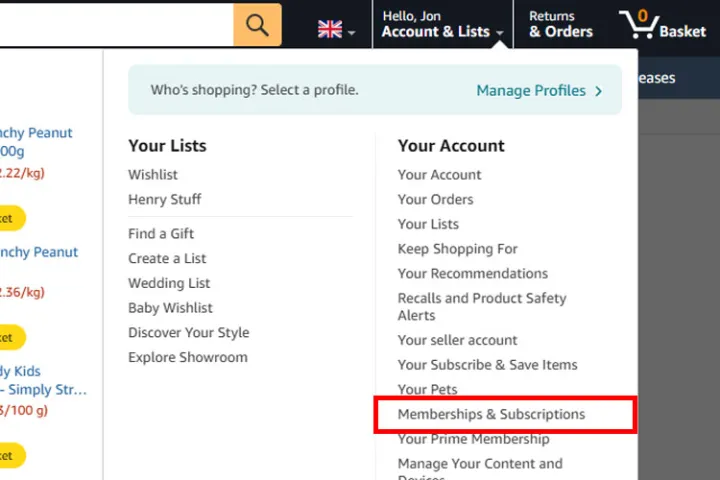
„DigitalTrends“
4 žingsnis: Suraskite „Amazon Music Unlimited“ prenumeratą iš „Amazon“ prenumeratų sąrašo. Dešinėje pusėje turėtumėte pamatyti a Atšaukti narystę mygtukas. Pasirinkite jį.
5 žingsnis: Jei norite gauti atšaukimo priežastį, duokite, jei norite, tačiau būtinai pasirinkite Pateikti ir toliau atšaukti. „Amazon“ gali mesti kelis „Ar tikrai?“ Stiliaus pranešimai ir mygtukai, kuriuos galite pasirinkti šio proceso metu, tačiau jei esate tikri, kad norite atšaukti, laikykitės savo ginklų ir įsitikinkite, kad pasirenkate mygtuką, kuris tęsiasi atšaukiant.
6 žingsnis: Kai pasieksite galutinį puslapį, pasirinkite Patvirtinkite atšaukimą Norėdami tai baigti. Iki kitos atsiskaitymo datos išlaikysite prieigą prie „Amazon Music Unlimited“, tada jūsų paskyra grįš į standartinį „Amazon“ muzikos paketą – galite perskaityti viską apie juos mūsų „Amazon“ muzikos aiškintojoje.
Kaip atšaukti „Amazon Music Unlimited“ „Android“
Taip pat galite naudoti „Amazon“ muzikos programą, kad atšauktumėte neribotą prenumeratą. Štai kaip tai padaryti „Android“.
1 žingsnis: Atidarykite „Amazon Music“ programą ir viršutiniame dešinėje pasirinkite „Cog-icon“, tada pasirinkite Nustatymai.
2 žingsnis: Po „jūsų paskyros“ poskyriu pasirinkite „Amazon Music Unlimited“ narys.
3 žingsnis: Pasirinkite Atšaukti prenumeratą Ir kai būsite paraginti, patvirtinkite atšaukimą.
Kaip atšaukti „Amazon Music Unlimited“ „iPhone“ ir „iPad“
Norėdami atšaukti „Amazon Music Unlimited“ savo „iOS“ įrenginyje, tai darote naudodamiesi „Bendra Settings“ meniu.
1 žingsnis: Atidarykite Nustatymai Programą savo „iPhone“ ar „iPad“ ir pasirinkite savo vardą.
2 žingsnis: Pasirinkite Prenumeratos.
3 žingsnis: Pasirinkite „Amazon Music“ prenumeratą, tada pasirinkite Atšaukti Jei paraginsite, patvirtinkite atšaukimą.
Kaip atšaukti „Amazon Music Unlimited“ per „iTunes“
Jei per „iTunes“ užsiregistravote „Amazon Music Unlimited“, galite atšaukti jį per „Apple“ palaikymo svetainę.
1 žingsnis: Eikite į https://support.apple.com/.
2 žingsnis: Slinkite žemyn iki Mano palaikymas ir prisijunkite prie savo „Apple“ paskyros.
3 žingsnis: Ieškokite Atsiskaitymas ir prenumeratos ir pasirinkite. Tada peržiūrėkite įvairias prenumeratas ir atlikite ekrane esančius raginimus atšaukti „Amazon Music Unlimited“, kai jį rasite.
Jei užsiregistravote per „Apple“, „Google“ ar mobiliųjų paslaugų teikėją, gali tekti susisiekti su jais tiesiogiai, kad jie atšauktų jūsų sąskaitą.
Norite prisijungti prie naujos muzikos srautinio perdavimo paslaugos? Čia yra keletas mūsų mėgstamiausių.