admin
admin 
Ar jūsų patikimas nešiojamasis kompiuteris pastaruoju metu jaučiasi šiek tiek vangus? Ar per daug stulbinančių skirtukų atidaryta? RAM atnaujinimas gali būti tik sprendimas.
RAM arba laisvosios prieigos atmintis vaidina lemiamą vaidmenį jūsų kompiuterio veikime. Kai baigiasi fizinė atmintis, ji pradeda keisti duomenis į standųjį diską, o tai labai sulėtina procesus. Štai kaip padaryti, kada reikia atnaujinti nešiojamojo kompiuterio RAM ir kaip ją įdiegti patiems.
Įdiekite naują nešiojamojo kompiuterio RAM
Jei atidžiai vykdysite instrukcijas, galėsite patys įdiegti naują RAM į savo nešiojamąjį kompiuterį be jokių pažangių technologijų žinių. Tačiau prieš pradėdami pereikite prie šio straipsnio apačios, kad gautumėte daugiau informacijos apie tai, kaip patikrinti RAM naudojimą, kaip sužinoti, ar galima atnaujinti nešiojamąjį kompiuterį ir kaip pasirinkti tinkamą RAM.
Reikėtų pažymėti, kad nešiojamųjų kompiuterių vidinės dalys yra skirtingo dizaino. Šie veiksmai yra bendri patarimai, kurie turėtų būti taikomi daugumai nešiojamųjų kompiuterių, nors informacija skirtinguose nešiojamuosiuose kompiuteriuose skirsis.
- Išjunkite nešiojamąjį kompiuterį ir įsitikinkite, kad jis atjungtas nuo bet kokio maitinimo šaltinio.
- Apverskite nešiojamąjį kompiuterį, kad galėtumėte atpažinti ir atsukti visus varžtus, kurie leis nuimti pagrindo plokštę.
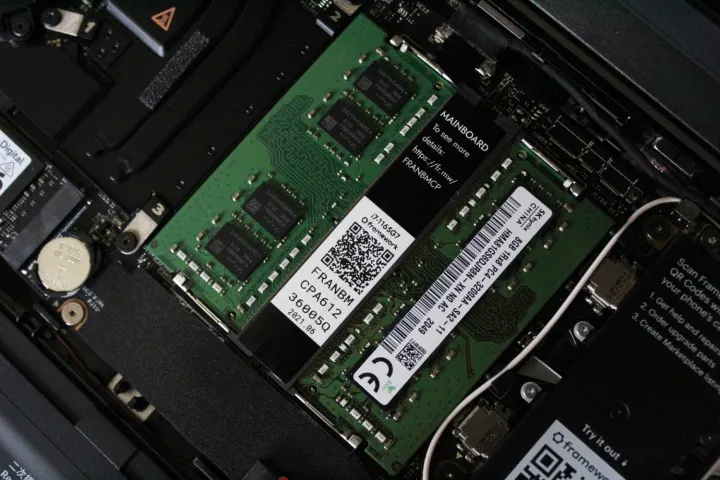
- SODIMM atminties kortelės dažnai laikomos spaustukais. Raskite juos ir nepamirškite laikyti RAM už kraštų, o ne uždengti auksines jungtis.
- Išimkite seną RAM iš nešiojamojo kompiuterio atlaisvindami spaustukus, laikančius RAM.
- Įdėkite naują RAM laikydami ją kampu už šonų; kaiščiai turi sutapti su esančiais lizde.
- Tvirtai paspauskite naują RAM, kol ji užsifiksuos po spaustukais.
- Pakeiskite pagrindo plokštę ir vėl prisukite.
- Įjunkite nešiojamąjį kompiuterį ir eikite į Nustatymai > Sistema > Apie. Čia turėtumėte pamatyti visą įdiegtos RAM kiekį. Jei jis neteisingas, turėsite pakartoti aukščiau nurodytus veiksmus, kad iš naujo nustatytumėte RAM.
Patikrinkite dabartinį RAM naudojimą
Tai yra pagrindinės instrukcijos, tačiau prieš išeinant ir perkant naujas RAM atmintines reikia žinoti daug daugiau. Pradėkite nuo nešiojamojo kompiuterio atminties naudojimo patikrinimo. Atidarę ir paleidę didžiausią darbo krūvį, atidarykite „Windows“ užduočių tvarkyklę, kad patikrintumėte ir sužinotumėte, ar reikia daugiau. Štai kaip jį atidaryti:
- Dešiniuoju pelės mygtuku spustelėkite užduočių juostą.
- Pasirinkite Užduočių tvarkyklė.
- Spustelėkite ant Spektaklis skirtuką.
Čia galite pamatyti, kiek atminties naudojama, palyginti su bendru turimos RAM kiekiu. Jei artėjate prie limito, naujovinimas gali žymiai pagerinti našumą. Taip pat turėtumėte skirti kelias minutes, kad patikrintumėte savo RAM.
Sužinokite, ar galite atnaujinti
Tada turite žinoti, ar net įmanoma atnaujinti nešiojamojo kompiuterio RAM. Ne visi nešiojamieji kompiuteriai leidžia atnaujinti RAM; kai kurie turi sandarų dugną arba lituotą atmintį. Pavyzdžiui, jei turite naujausią „MacBook“ ar kitą kompaktišką nešiojamąjį kompiuterį, jums tikriausiai nesiseka.
Galite naudoti tokius įrankius kaip „Crucial“ atminties patarėjas arba žr. nešiojamojo kompiuterio dokumentaciją, kad nustatytumėte, ar galima atnaujinti. Nustatykite nešiojamojo kompiuterio palaikomos RAM tipą ir greitį (DDR2, DDR3, DDR4 arba DDR5) ir didžiausią talpą. Jei galite pasiekti savo atmintį, viskas gerai.
Įsigykite RAM, suderinamos su jūsų nešiojamuoju kompiuteriu
Dabar, kai žinote, kokį RAM tipą ir greitį gali palaikyti jūsų nešiojamas kompiuteris, laikas įsigyti tą RAM savo nešiojamam kompiuteriui. Peržiūrėkite mūsų geriausios RAM vadovą, kad sužinotumėte, kas šiuo metu yra prieinama.
Nors nebūtina įsigyti atitinkamos poros atminties kortelių, dviejų kanalų RAM užtikrina didesnį našumą. Tai taip pat pašalina bet kokius galimus suderinamumo konfliktus.
Norėdami atnaujinti nešiojamąjį kompiuterį, RAM galite įsigyti gamintojo svetainėje arba internetinėse mažmeninės prekybos parduotuvėse, pvz., „Amazon“ ar „Best Buy“.